
Содержание
Миграция между диаграммами
Предварительные настройки задачи
Вы можете внести изменение в диаграмму процесса приемки ресурса. Например при необходимости добавить учет даты калибровки.
Пример диаграммы где производится учет только срок поверки и квалификации:

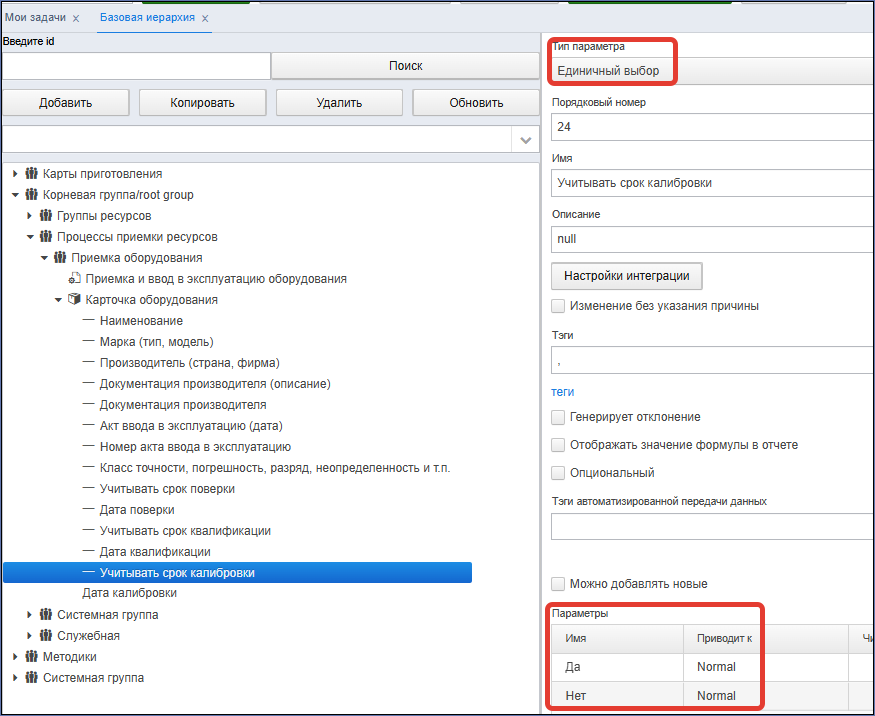
Для добавления дополнительных сроков добавим недостающие параметры в задачу "Карточка оборудования":
- Название - "Учитывать срок калибровки", тип точки "Единичный выбор"
- Добавим в него варианты выбора Да / Нет.
- Название - "Дата калибровки", тип точки "Дата"
- Сделаем параметр опциональным
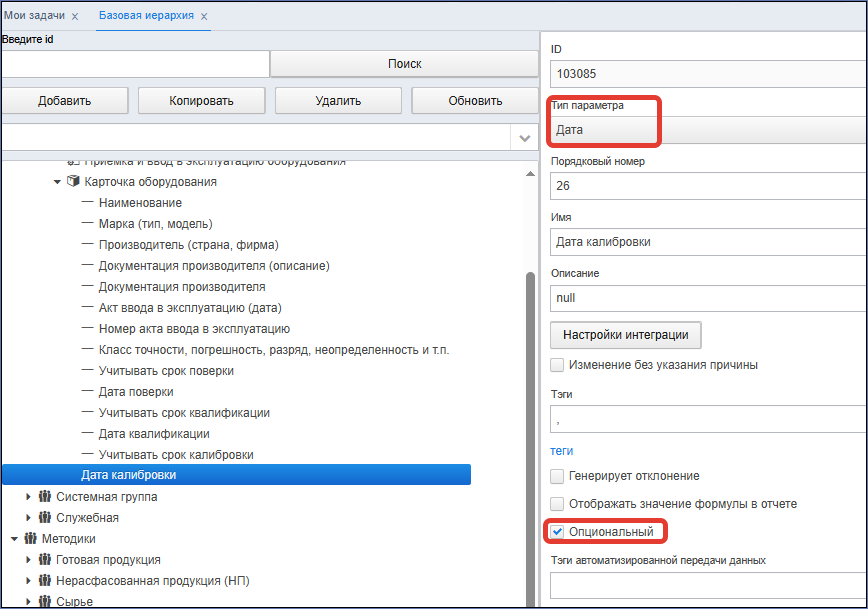


Добавленные параметры:
- Учитывать срок калибровки id=103072
- Дата калибровки id=103085
Настройки диаграммы процесса
Выберите в "Базовой иерархии ваш шаблон процесса приемки оборудования.
Нажмите кнопку "Открыть редактор".
Нажмите кнопку "Загрузить из odg".
Отобразится диаграмма процесса, в которой нам необходимо добавить ветку для учета срока калибровки:
Выделите подпроцесс, чтобы добавить место для размещения ветки.

Добавьте в подпроцесс шлюз, затем измените его тип на Event-based-Gateway. Создайте связь с добавленным шлюзом.

Добавьте таймер. Используя панель инструментов выберите и перенесите в подпроцесс "Boundary Event". Затем измените его на "Timer intermediate Catch event"

Добавьте недостающие связи к таймеру. От таймера к элементу завершению подпроцесса. Добавьте аннотацию для таймера.
Для этого выделите его и выберите "Append TexAnnotation"/

Добавим условия в ветку и таймер:
- Выделите ветку и в поле "Condition type" выберите "Expression"
- В поле "Expression" добавьте условие:
- На предыдущем этапе были добавлены параметры: Учитывать срок калибровки, тип точки "Единичный выбор" id=103072 / Дата калибровки, тип точки "Дата" id=103085 Используем их в формуле:
${execution.hasVariable('parameter_103085') && parameter_103072 == "Да"}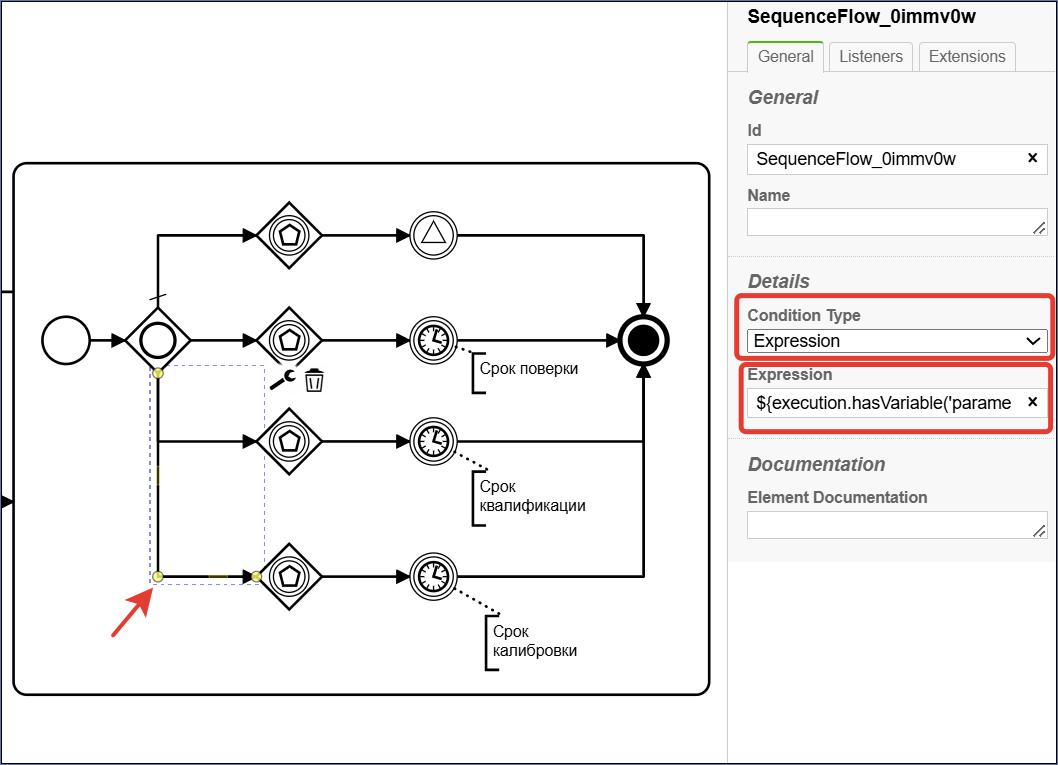
- Далее выберем таймер и в поле "Timer Definition Type" выберем "Date"
- В поле "Timer Definition" добавим выражение:
${parameter_103085}. Используем id параметра "Дата калибровки" 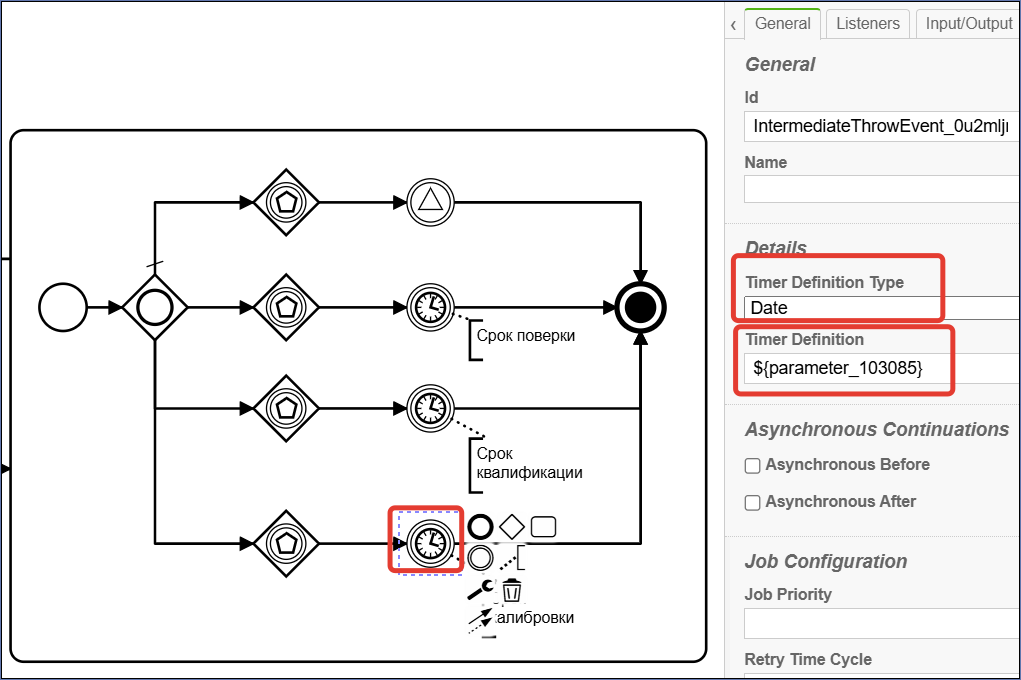
- Нажмем "Сохранить". И закроем диаграмму.


Нажмем кнопку "Запускать по новой BPMN со следующего запуска процесса", затем кнопку "Сохранить" в области настроек шаблона процесса.

Миграция на новый процесс приемки
Перейдите в п.м. "Управление процессами".
Выберите группу "Оборудование".
Выберите тип ресурса, для которого требуется использование новой диаграммы.
Затем перейдите на вкладку "Приемка/Утилизация".
Выберите требуемую установку ресурса.
Нажмите кнопку "Процесс".
В открывшемся окне "Переустановка процесса" нажмите "Перезапустить".