
Содержание
Изменение исполнителя задачи
В зависимости от ситуации может потребоваться сменить исполнителя задачи на другого.
Это можно сделать через панель управления процессом.
Для замены исполнителя необходимо обладать соответствующим правами.
Выполнение:
Нажмите пункт меню "Список процессов". Далее отфильтруйте интервал дат, когда был запущен процесс.
Выберите шаблон процесса и нажмите "Найти".
В отфильтрованном выберите необходимый процесс и нажмите первую кнопку управления процессом.
Выберите пункт "Задачи процесса".

Откроется окно "Задачи процесса". Задачи в окне отсортированы, сначала активные задачи, затем завершенные.
Для поиска нужной задачи воспользуйтесь фильтром.

Добавить исполнителя задачи:
В интересующей задаче нажмите на кнопку "Добавить исполнителя" (иконка "+").
Отобразится окно "Выбор пользователя".
Установите отметку напротив учетной записи пользователя и нажмите "Применить".
Пользователь добавиться в списке исполнителей задачи.

Убрать исполнителя:
В отфильтрованном списке задач, выберите пользователя интересующей задачи и нажмите "Убрать исполнителя" (кнопка с иконкной "-")
Множественное назначение
При необходимости вы можете назначить исполнителя на все задачи процесса. Предыдущие исполнители будут сняты с исполнения задач.
Нажмите пункт меню "Список процессов". Далее отфильтруйте интервал дат, когда был запущен процесс.
Выберите шаблон процесса и нажмите "Найти".
В отфильтрованном выберите необходимый процесс и нажмите кнопку "Множественное назначение" (иконка "стрелка влево").

В окне множественного назначения выберите исполнителей, переместив их в поле "Выбранные пользователи".
Нажмите "Сохранить" и закройте окно "Множественное назначение"

Выбранные пользователи заменят предыдущих исполнителей всех задач.

Переназначение задач в разделе "Мои подчиненные"
Если нужно переназначить свои задачи на подчиненных или перераспределить их между ними необходимо перейти в раздел "Мои подчиненные"
в разделе "Мои подчиненные", нажмите на кнопку "Задачи и действия всех подчиненных"

В открывшемся окне отобразиься два списка:
- список слева - задачи пользователей
- список справа - ваши подчиненные
Для переназначения задачи необходимо поставить галочку на против нужной задачи в левом списке и отметить галочкой сотрудника в правом.

Даллее нажмите кнопку "Назначить".
Для того чтобы проверить корректность назначения обновите страничку вкладки браузера.
Изменение названия процесса
Приложение позволяет изменить название процесса.
По умолчанию в название процесса добавляется время запуска процесса и шаблон по которому запущен процесс.

В название процесса можно добавить любые данные, которые позволят найти процесс в списке процессов:
- Название препарата связанного с процессом
- Номер серии
- ID уникальный идентификатор процесса
- Значение параметра, введенное пользователем (внутренний код)
Настройка шаблона процесса
Для изменения названия процесса необходимо текстовое значение, это значение можно брать из параметра задачи.
Ниже описаны варианты добавления изменения названия процесса.
1. Ручной ввод идентификатора процесса
- Нажмите пункт меню "Базовая иерархия".
- Найдите группу с процессом, название которого требуется изменять.
- Выберите элемент процесса, например "Регистрация пробы".
- Нажмите "Добавить".
- Добавьте параметр:
- Имя - "Идентификатор процесса".
- Тип точки - "Текст".
- Выберите добавленный параметр "Идентификатор процесса".
- Справа отобразится область конфигурации.
- В настройках конфигурации параметра найдите поле "Тэги".
- Добавьте тег "set_batch_number_value_x" (без кавычек).
- Сохраните внесенные изменения.
Процесс изменит свой идентификатор по завершению задачи с параметром содержащим тег set_batch_number_value_x.
2. Добавление названия препарата в название процесса
Название препарата в идентификатор процесса можно добавить если в процессе есть задача содержащая параметр с типом "Выбор препарата для спецификации".
Для настройки выполните следующие шаги:
- Нажмите пункт меню "Базовая иерархия".
- Найдите группу с процессом, название которого требуется настроить (например процесс "Отбор проб на готовую продукцию").
- Разверните элемент процесса "Регистрация пробы".
- Найдите параметр с типом "Выбор препарата для спецификации". Скопируйте его id.
- Выберите элемент процесса "Регистрация пробы". Нажмите "Добавить"
- Добавьте параметр:
- Имя - "Идентификатор процесса".
- Тип точки - "Текст".
- Выберите добавленный параметр "Идентификатор процесса".
- Справа отобразится область конфигурации.
- В настройках конфигурации параметра найдите поле "Тэги".
- Добавьте тег "set_batch_number_value_x" (без кавычек).
- В настройках конфигурации параметра найдите поле "Формула"
- добавьте в поле id параметра с типом "Выбор препарата для спецификации", скопированный ранее. ID нужно добавлять в скобках <{id_параметра}>
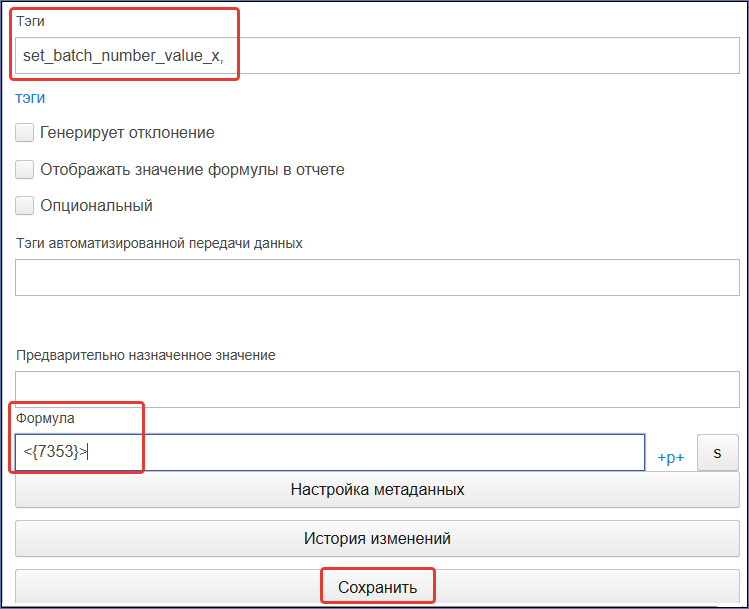
- Сохраните внесенные изменения.


Процесс изменит свой идентификатор по завершению задачи с параметром содержащим тег set_batch_number_value_x.